
レンタルサーバーをロリポップで行いWordpressでブログ型ホームページを公開するまでに必要最低限やることをざっくりメモ。ブログ初心者向けです。
ネットの事前知識がある方は数時間あれば公開できます。
独自ドメイン取得
ロリポップのレンタルサーバー契約時、「.comなどの独自ドメイン無料キャンペーン」がある場合があるので、同時契約するのがおすすめ。
ロリポップでレンタルサーバーを契約
プランはWordpressが使用できるプランならどれでも◎。
アフェリエイト・サービス・プロバイダのセルフバックで申し込むのがお得。
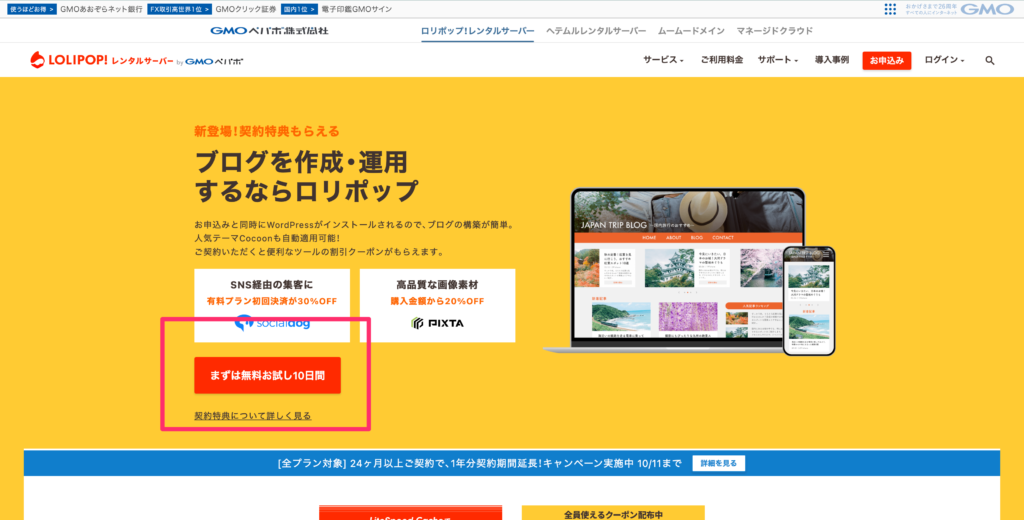
【ロリポップ】Wordpressをインストールして開始(テーマはCocoonがおすすめ)
契約申込時に選択できます。おそらくあとからロリポップの管理画面からでも行えます。
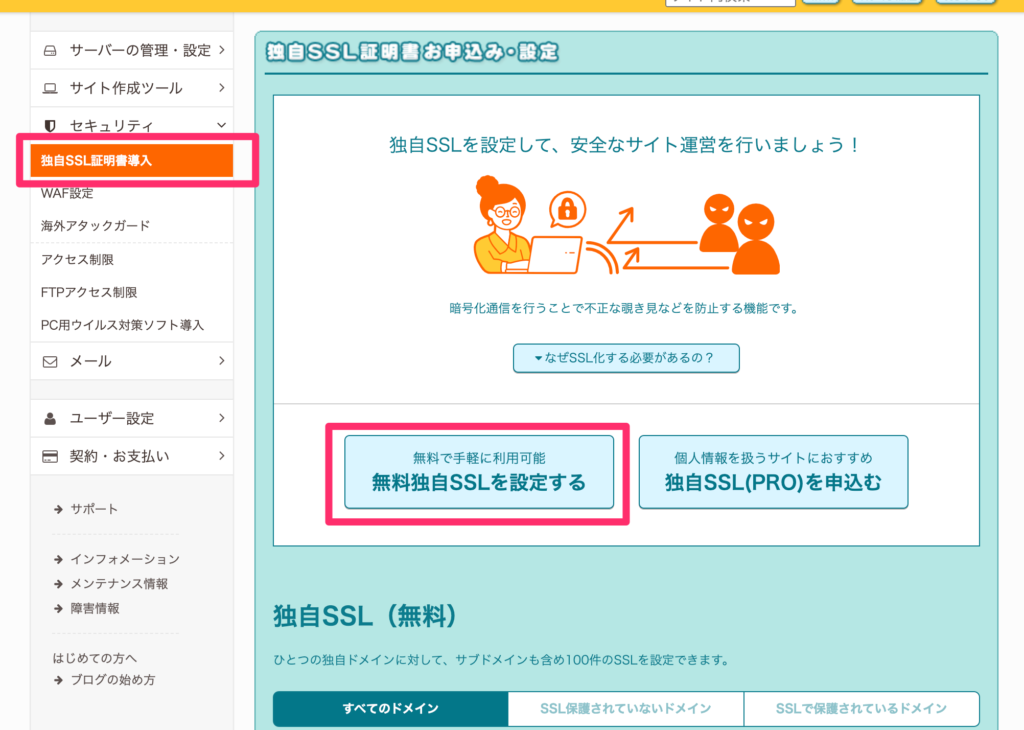
【ロリポップ】無料SSLの設定
ロリポップの管理画面 セキュリティ>独自SSL証明書導入から設定できます。
【Wordpress】メディアのファイルのURLもhttpsになるよう変更
これを行わなわいとアップロードした画像ファイルのURLがhttpのままになります。

※ここでアドレスを間違えて入力するとWordpressが見られなくなるので慎重に作業してください。
(2023/02/21追記)http→httpsへリダイレクト
現状では https://iroiro-notes.com/ にアクセスしても https://iroiro-notes.com/にアクセスしてもページが見られる状態でした。
こちらはサーチコンソールのエラーで気がついたのですが、このままでは検索ロボットにクロールされた際、別のURLで同じ内容であるということでインデックス登録されなくなってしまいます。
そのため、httpにアクセスしたユーザーをhttpsにリダイレクトされる設定が必要になります。
サーバーに.htaccessファイルを作成して設定のコードを記載してアップロードするのですが、私は以下のヘルプページを参考にしました。
URLの書き換え / サーバー・プログラム / マニュアル – ロリポップ!レンタルサーバー
https://lolipop.jp/manual/hp/htaccess-08/
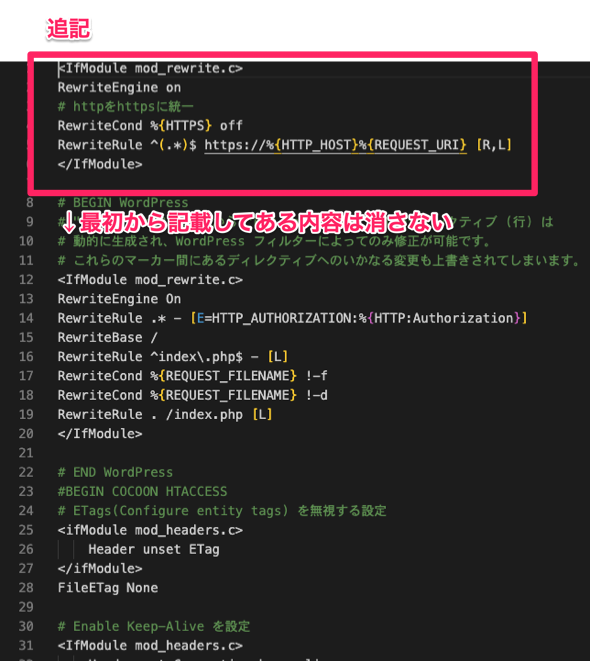
ただ、私の場合、.htaccessファイルが既にできていたようなので(不可視ファイルになっている場合があります)
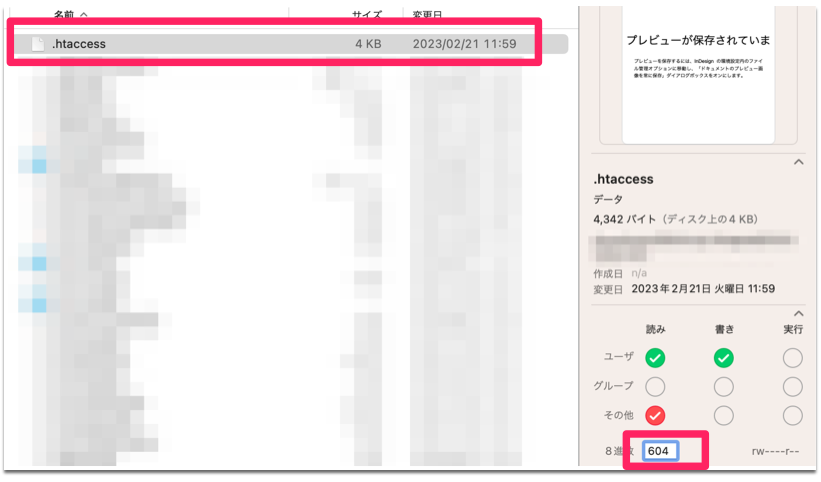
以下のように追記しました。パーミッション設定も必要です。
これでリダイレクトが完了することを確認してください。
Google タグマネージャーを設置
Googleアナリティクスの導入方法は色々ありますが、タグマネージャーを入れておくと後々他のタグを導入するときも楽です。
まずはGoogleタグマネージャにアカウントを登録。
次にWordpress管理画面 Cocoon設定 > アクセス解析・認証タブ からタグマネージャIDにトラッキングIDを入力。

【タグマネージャー】Google アナリティクスタグ設置
まずはGoogleアナリティクスにアカウントを登録します。
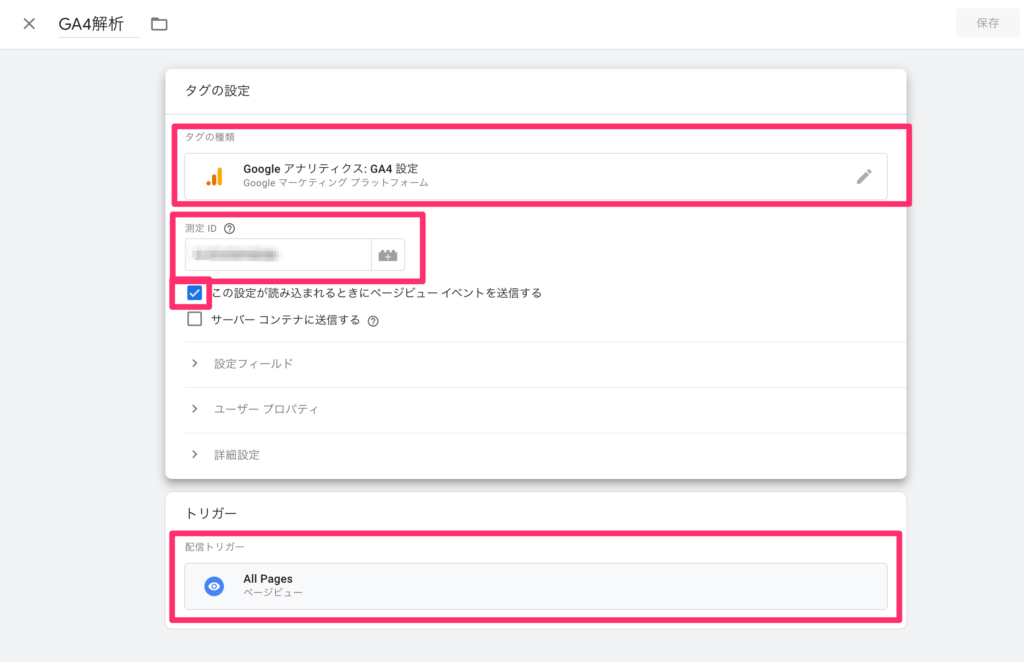
次にGoogleタグマネージャーにて新規タグ>GA4を設定します。設定する項目は以下の囲ったところです。
トリガーをAll Pagesにして保存。(※All Pagesではなく「初期化」が良いという記事を見かけたので、あとで調べてみます)
Googleタグマネージャーのワークスペースを公開します。
あとはGoogleサーチコンソールを登録する必要がありますが、これはある程度記事が溜まったり、テーマをカスタマイズして、公開の心づもりをしてからで良いのではないかと思います。
これを書いている時点で私はまだ記事が少ないので、サーチコンソールについてはまた後日追記する予定です。
↓2022/12/06追加
【ロリポップDNS→ムームーDNSへ】サーチコンソール登録へ
ロリポップDNS→ムームーDNSへ変更
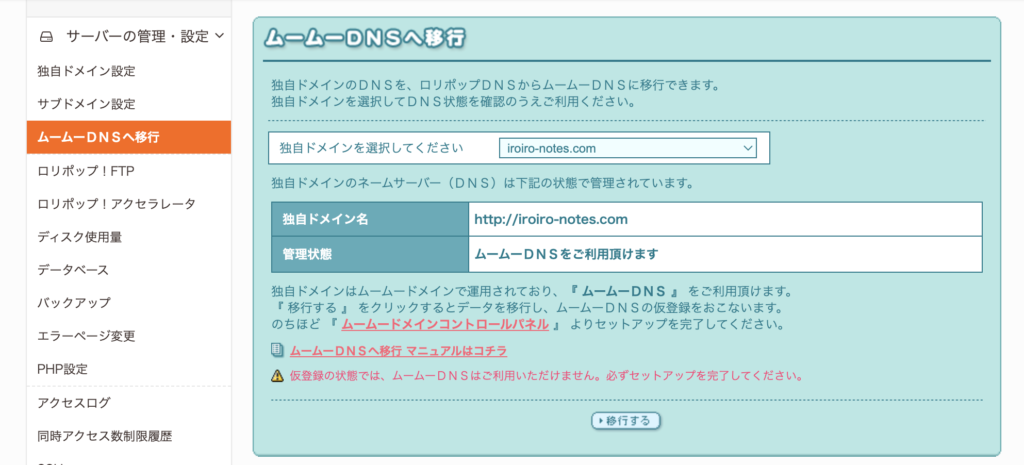
サーチコンソールを登録する前に、ロリポップで契約した際にロリポップDNSのままになっていることに気が付きました。
ロリポップDNSはサーチコンソール設定時に必要なDNSレコードの編集ができないようなので、まずはムームーDNSへの登録が必要とのこと。
▼ロリポップ管理画面
▼こちらはムームードメイン管理ページ
利用するサービスを「ロリポップ」にする。

その後、ネームサーバー設定変更でムームーDNSを使用するを選択。
詳しくはこちらを参考にさせていただきました。
https://lolipop.jp/manual/user/dns-shift/
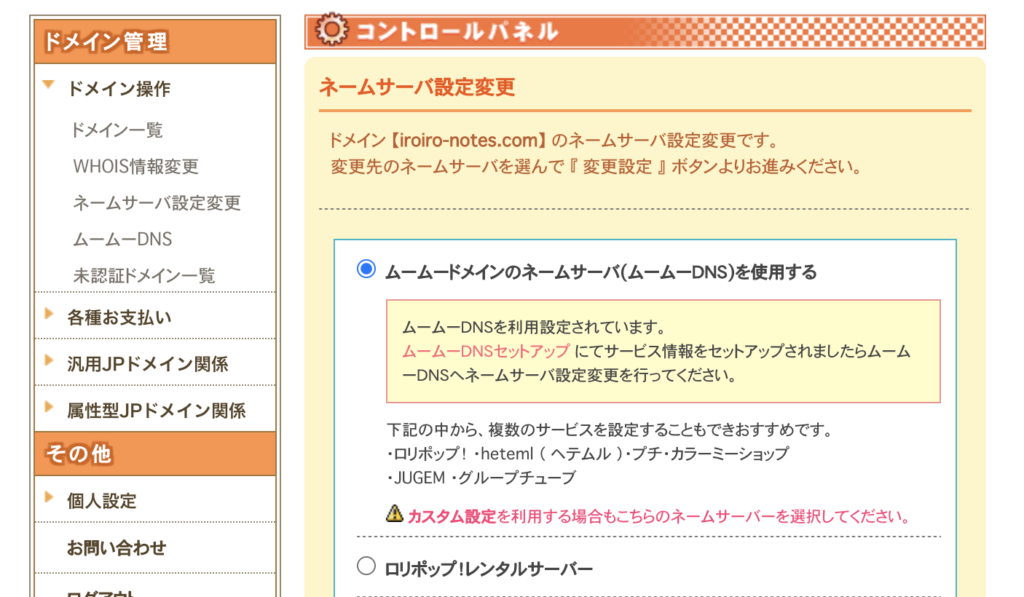
2-3日かかる場合もあると書いてあるので、一度この段階で待ちましょう。
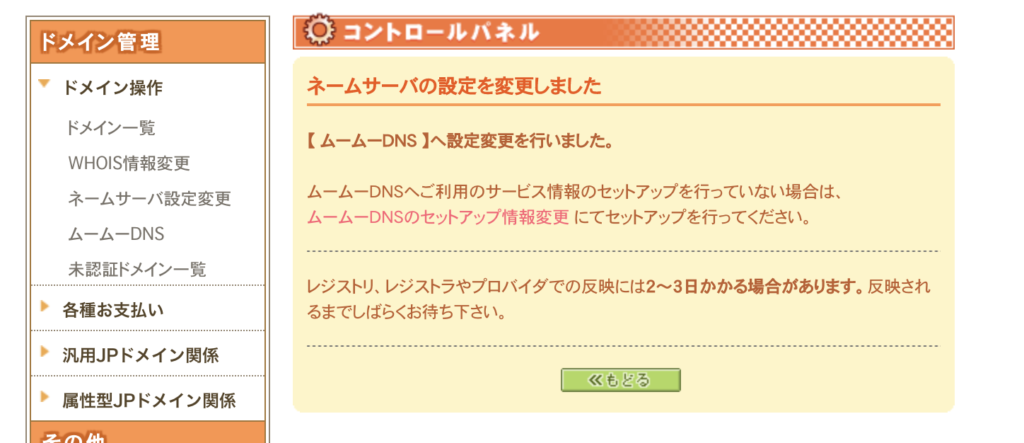
▼Googleサーチコンソール
次はようやくサーチコンソールの設定を進めますが、DNSサーバーの反映後に行ったほうが無難だと思います。しばし待って、また記事を更新します。
サーチコンソール登録
数日経ったので設定していきます。
Googleサーチコンソールを検索し、プロパティを作成していきます。
プロパティタイプにて「ドメイン」と「URLプレフィックス」の2種類選ぶ画面が出てきますが、今回は「ドメイン」にて設定していきます。
このような画面になります。このピンクの枠でくくった部分をコピーしておきます。
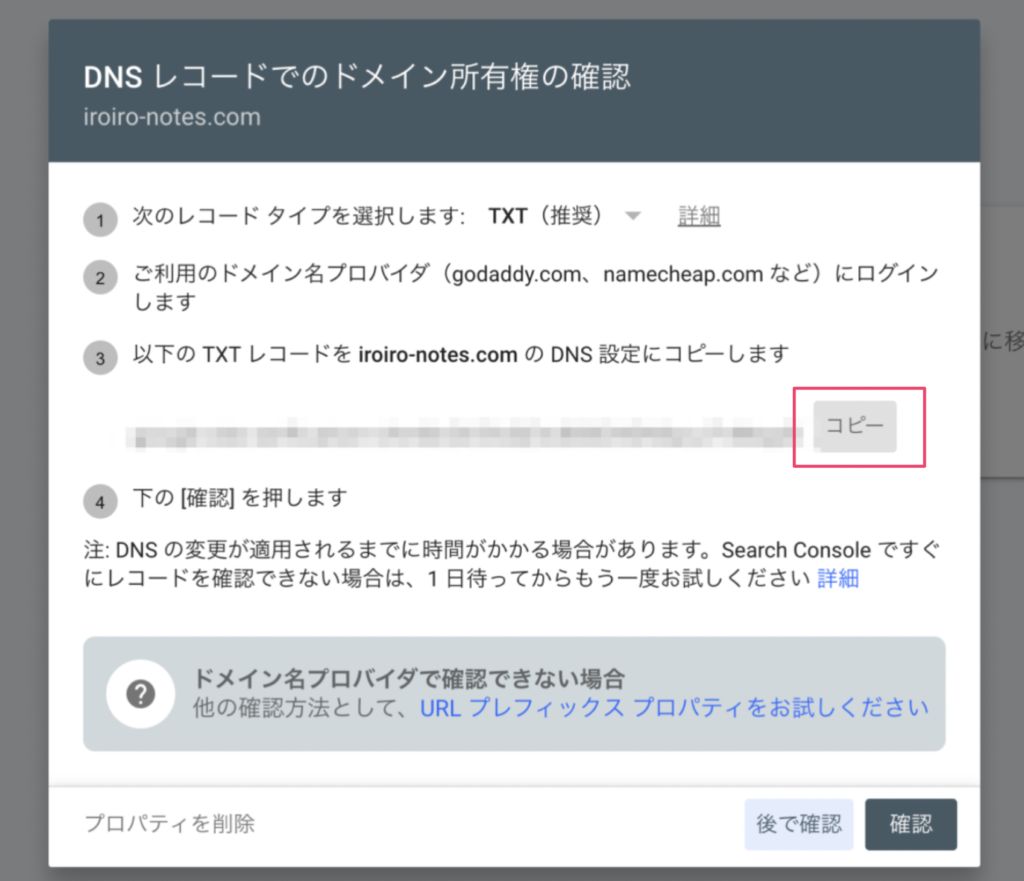
次にムームーDNSのコントロールパネルにて、以下クリック。

以下の設定2の部分の以下の箇所を変更。先程コピーした内容を入力し、セットアップ情報変更を押します。(ここで基本設定のままの方は「カスタム設定」というボタンが出ているかもしれません。その際は「カスタム設定」ボタンを押すと、このような画面になるかと思います。)
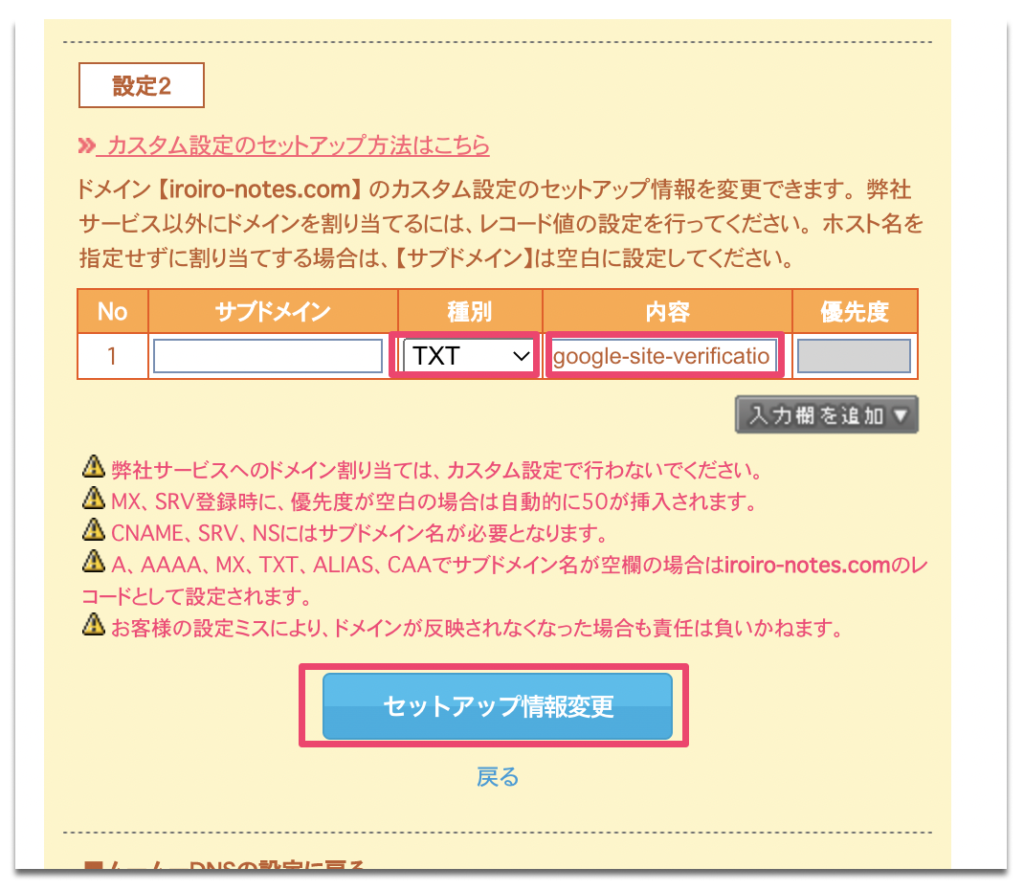
完了したあとサーチコンソールの画面に戻り、「確認」を押してください。
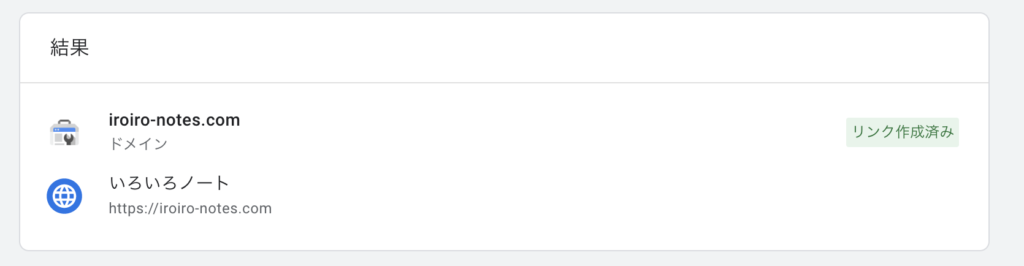
うまくいくと以下のような画面になるかと思います。
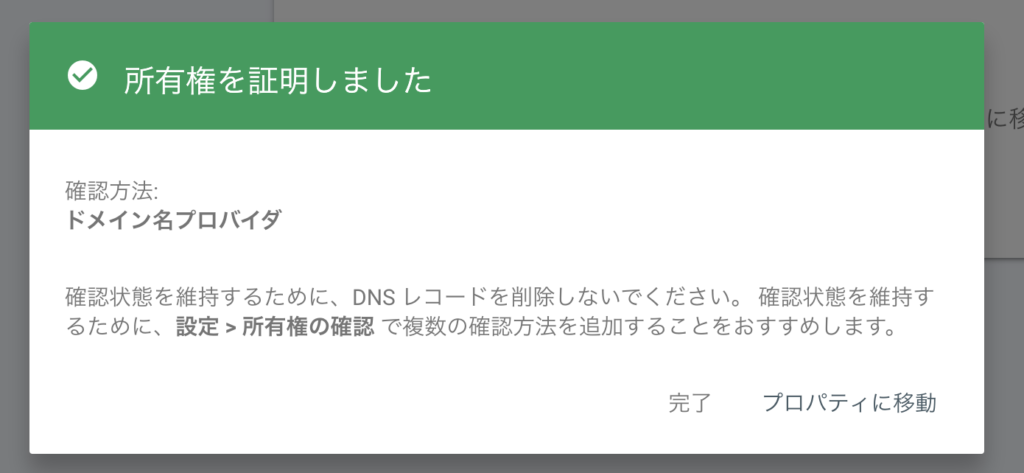
サーチコンソールを設定することで、サイトのクロールや検索状況周りの確認ができるようになります。
今後、色々設定したり確認方法を学んで行きたいと思います。
サーチコンソールとGA4の連携
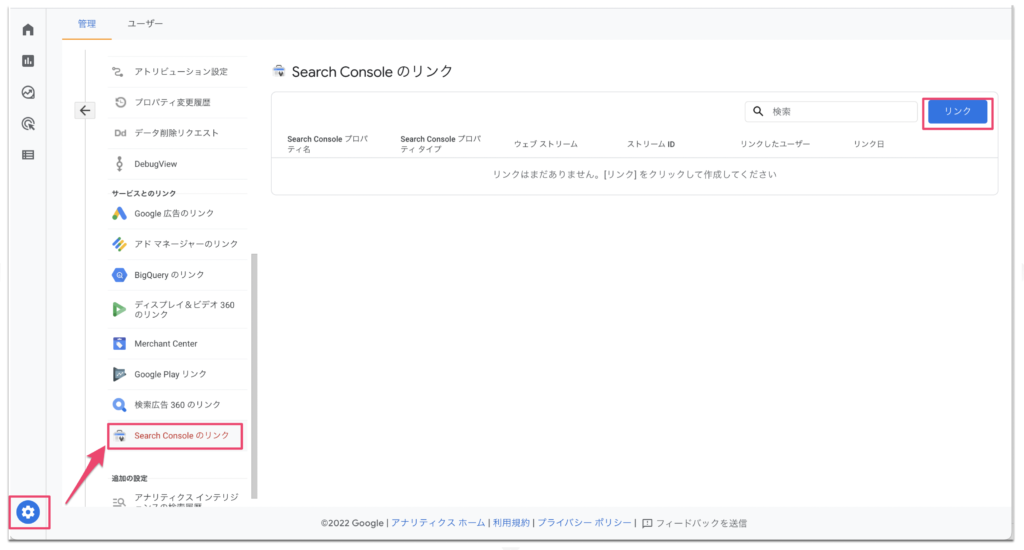
Googleアナリティクスの設定を開き、サーチコンソールと連携しておきましょう。
以下のように進んでいきます。
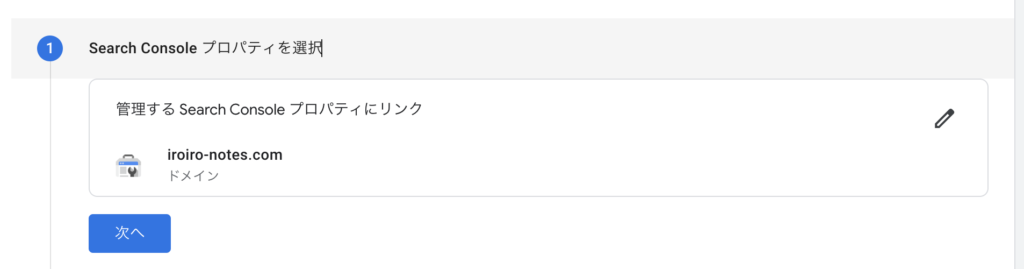
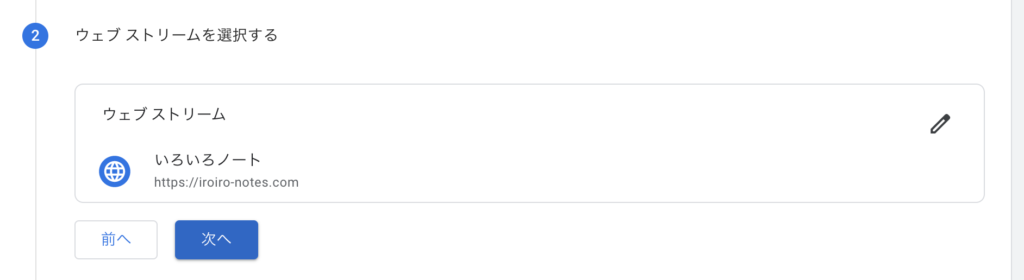
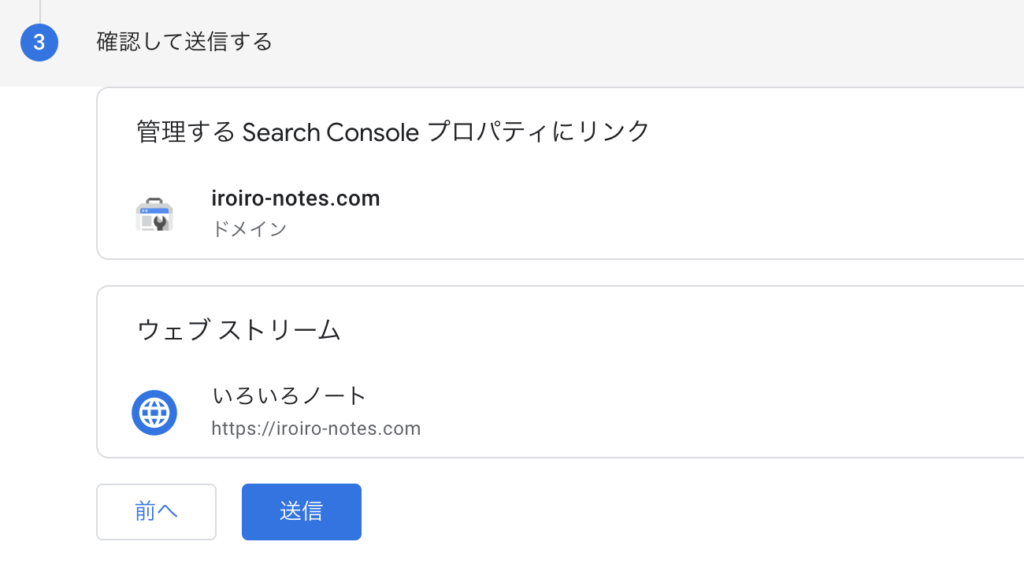
うまくいったようです。