
はじめに
Webサイトを作成する際、HTMLフォームはユーザーと直接やり取りを行う重要な要素です。適切なマークアップを行うことで、使いやすく機能的なフォームを実装できます。本記事では、HTMLフォームのマークアップについて詳しく解説します。
フォームの基本構造
HTMLフォームはform要素で作成します。form要素にはaction属性で送信先のURLを、method属性で送信方法(getまたはpost)を指定します。
入力フィールド
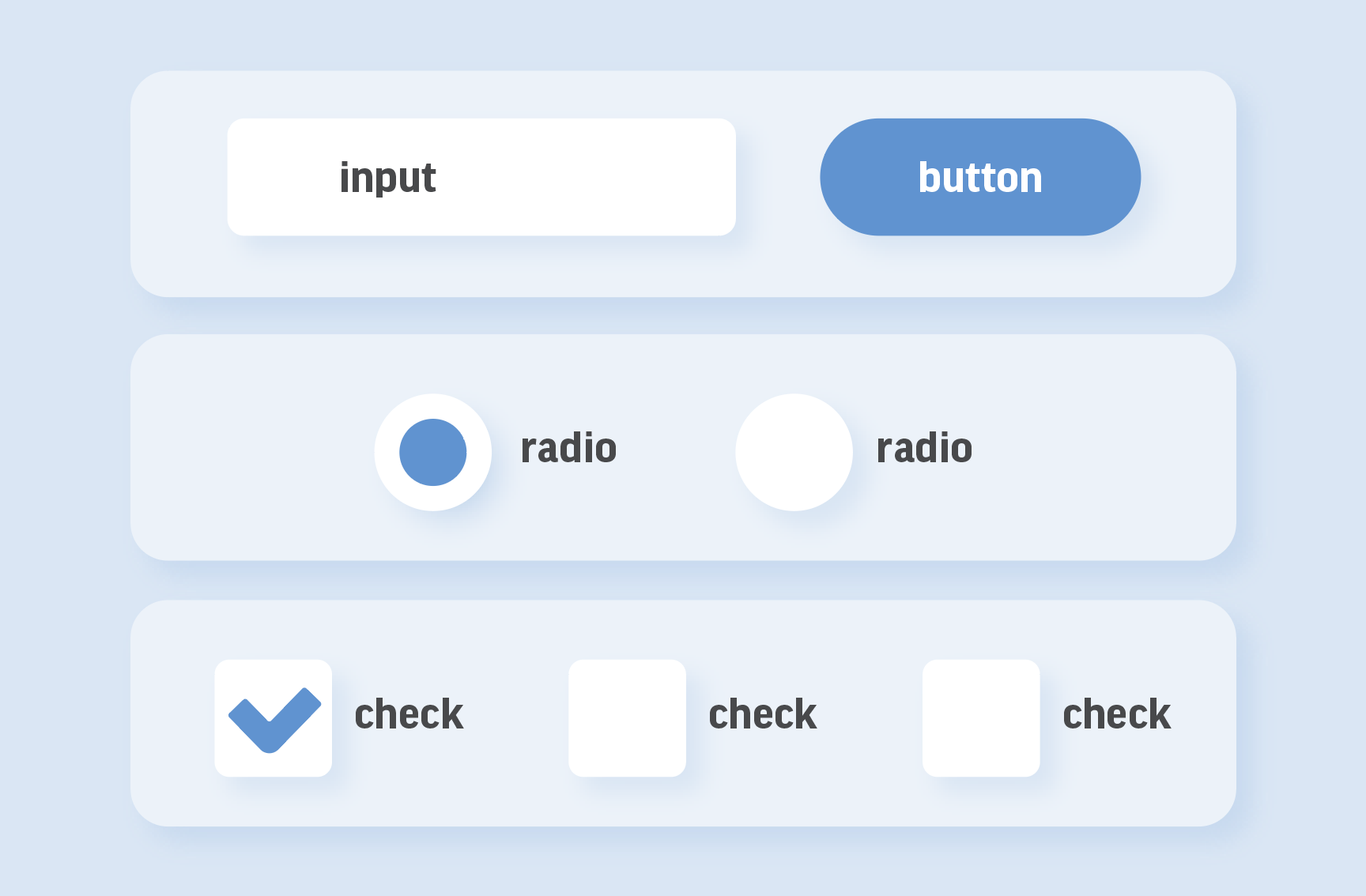
フォームの入力フィールドはinput要素で作成します。type属性を使って、さまざまな入力形式を指定できます。
- type=”text” – テキスト入力欄
- type=”password” – パスワード入力欄
- type=”radio” – ラジオボタン
- type=”checkbox” – チェックボックス
また、name属性で入力項目の名前を指定し、value属性で初期値や送信データを設定します。
ラベル
フォームの入力項目にラベルを付けるには、label要素を使用します。for属性を使って、ラベルと入力項目を関連づけます。
テキストエリア
複数行のテキストを入力させる場合は、textarea要素を使用します。rows属性で行数を、cols属性で列数を指定できます。
フォームの高度な機能
HTML5では、フォームの入力値チェックや制限に関する機能が拡張されました。必須入力、入力値パターン、入力値タイプ、入力値範囲、入力値長さなどを制御できます。
入力値の検証
required属性を使うと、その入力項目への入力を必須にできます。pattern属性では、入力値が特定のパターンに一致するかをチェックできます。
入力値の制限
type属性を使えば、入力値のデータ型を制限できます。数値入力の場合はtype=”number”を指定します。min属性とmax属性で入力値の範囲を、minlength属性とmaxlength属性で入力値の長さを制限できます。
その他の属性
autocomplete属性で自動補完機能を制御し、autofocus属性でページ読み込み時に特定の入力項目にフォーカスを当てることができます。
レスポンシブデザイン
近年、スマートフォンやタブレット端末の普及に伴い、レスポンシブデザインの重要性が高まっています。HTMLフォームもその例外ではありません。
モバイルフレンドリーなフォーム
モバイル端末でも快適に入力できるよう、以下の点に気をつける必要があります。
- 適切なinput typeの指定
- 一度に多くの情報を求めない
- フォーカス時のキーボード制御
ラベルの活用
小さな画面でも操作しやすいよう、入力項目にはわかりやすいラベルを付けましょう。label要素を活用すると、タップ可能な範囲が広がり操作性が向上します。
フィールドグループ化
複雑なフォームでは、フィールドをグループ化することでわかりやすくなります。fieldset要素とlegend要素を組み合わせて、関連する入力項目をグループ化しましょう。
フォームのスタイリング
フォームをスタイリングすることで、ブランドイメージに合わせたデザインを実現できます。CSSを用いてフォーム部品の見栄えを調整しましょう。
全体のスタイル
form要素に対してスタイルを適用することで、フォーム全体の見栄えを決定できます。パディング、マージン、フォントサイズなどを調整しましょう。
入力フィールドのスタイル
input要素やtextarea要素に対して個別にスタイルを当てることができます。例えば以下のようなスタイルが考えられます。
- ボーダーのスタイル変更
- フォーカス時の見栄え変更
- 入力不可時のスタイル変更
アイコンの使用
入力項目の前に小さなアイコンを表示すると、ユーザビリティが向上します。background-imageプロパティや::before疑似要素を使ってアイコンを配置しましょう。
まとめ
HTMLフォームのマークアップについて、基本的な構造から高度な機能、レスポンシブデザイン、スタイリングまで幅広く解説しました。適切なマークアップを行うことで、ユーザーフレンドリーで機能的なフォームを作成できます。フォームはWebサイトにおいて重要な要素なので、マークアップの知識を活かして最適なフォームを実装しましょう。
この記事はAIが作った記事を元にしています。