
Illustratorでファイルを新規作成しテキストを平打ちしているとき、フォントを変えたいと思うことはありませんか?
調べると結構複雑な工程が必要ですぐ忘れるのでメモ。
細かいことは色々ありますが、なるべく簡単に手順だけ記載します。
新規ドキュメントの初期値のフォントの変更方法
1. Finderで不可視ファイルを表示する
何はともあれまずはFinderを開きます。
設定ファイルに移動しなければいけないためです。
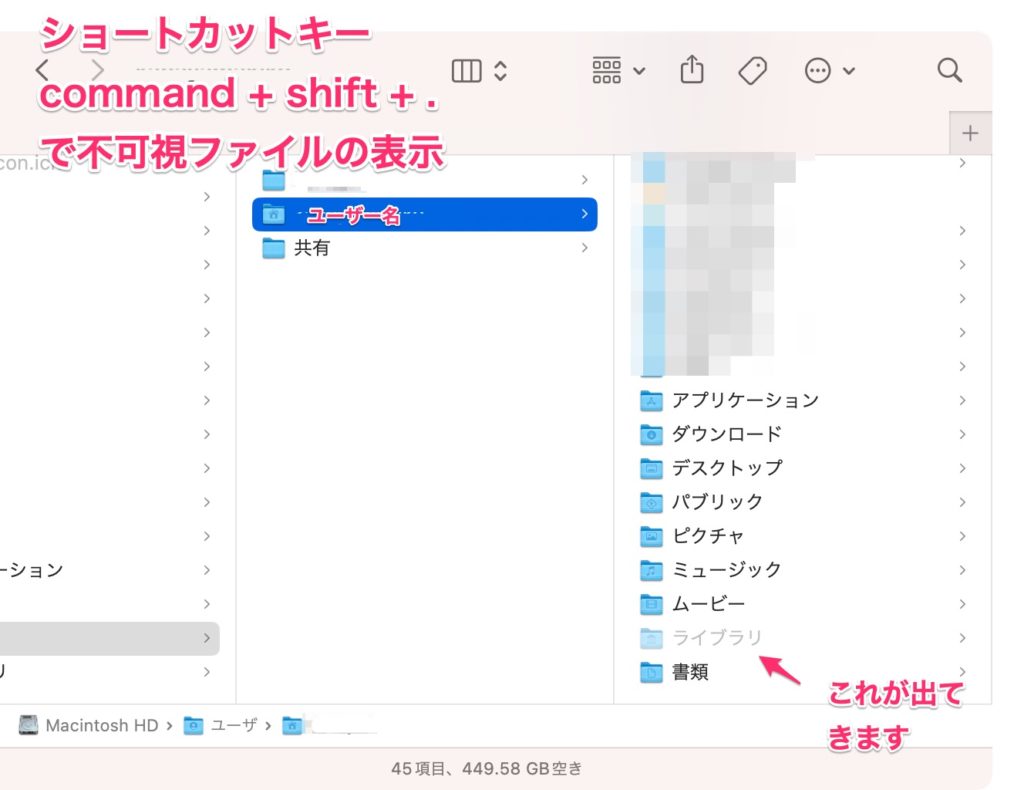
ただし初期状態では表示されていないライブラリフォルダを表示させたいので、不可視ファイルを表示させます。
ショートカットで以下
[⌘(command)] + [⇧(shift)] + [.(ピリオド)]
これで、不可視ファイルが表示できます。
2. プロファイルの変更をしたいファイルを開く
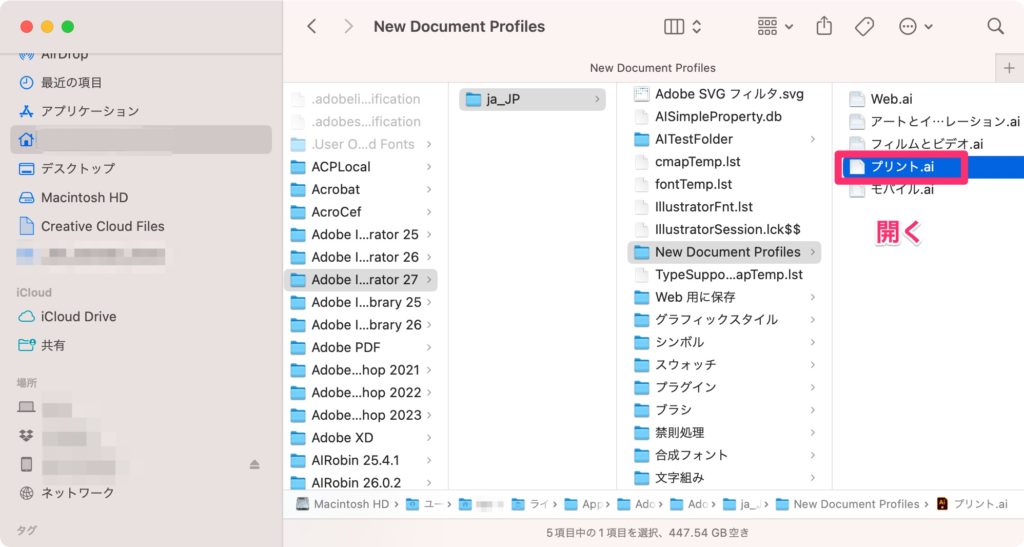
該当の設定ファイルを開きます。
場所は以下です。***の部分は適宜人によって違います。
/Users/****ユーザー名****/Library/Application Support/Adobe/Adobe Illustrator ***最新のバージョンの数字***/ja_JP/New Document Profiles/プリント.ai今回はプリント.aiを開きます。この[New Document Profiles]フォルダ配下のaiファイルがプロファイルを定義する元のファイルになるようです。
3. Illustratorで文字スタイルパネルを開く
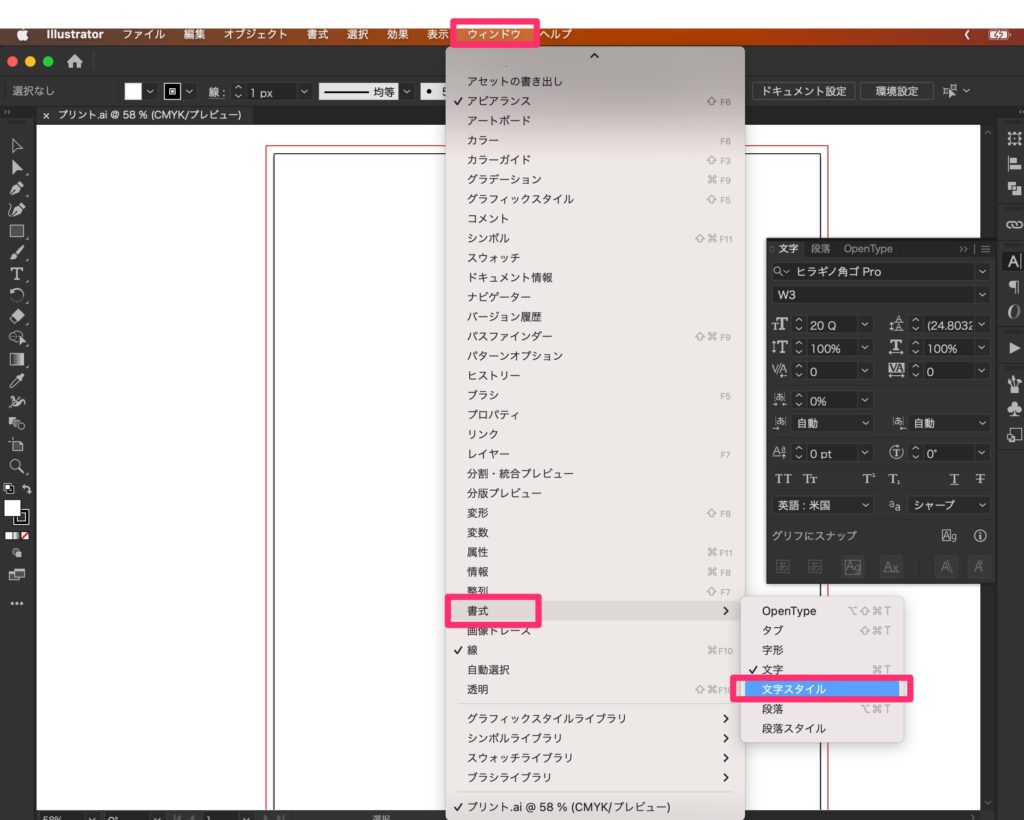
デフォルトの書体を変更するため、文字スタイルパネルを開きます。
ショートカットが割り当てられていないので、
メニューバーから[ウィンドウ]>[書式]>[文字スタイル]を選びます。
4. 文字スタイルオプションの設定ウィンドウを開く
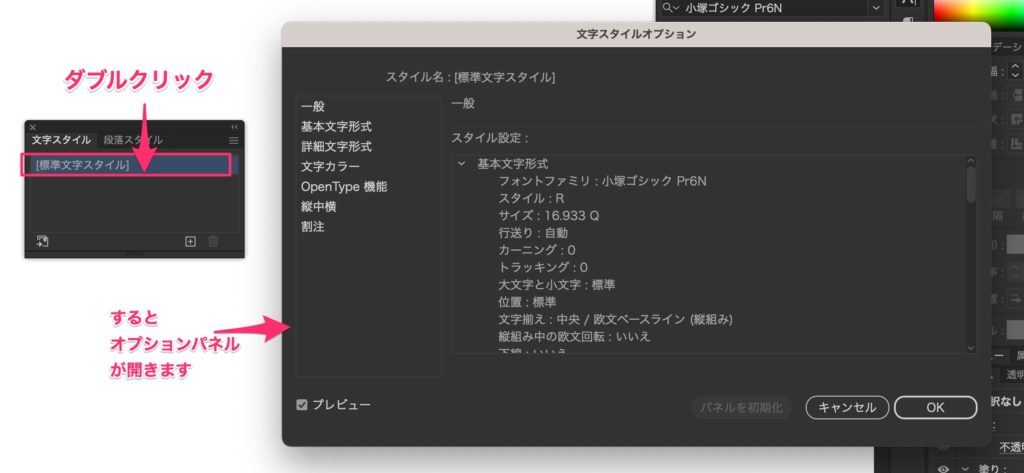
キャプチャの左のようなパネルが現れたら[標準文字スタイル]をダブルクリック。
オプションパネルが開かれます。
5. 初期設定にしたいフォントに変更する
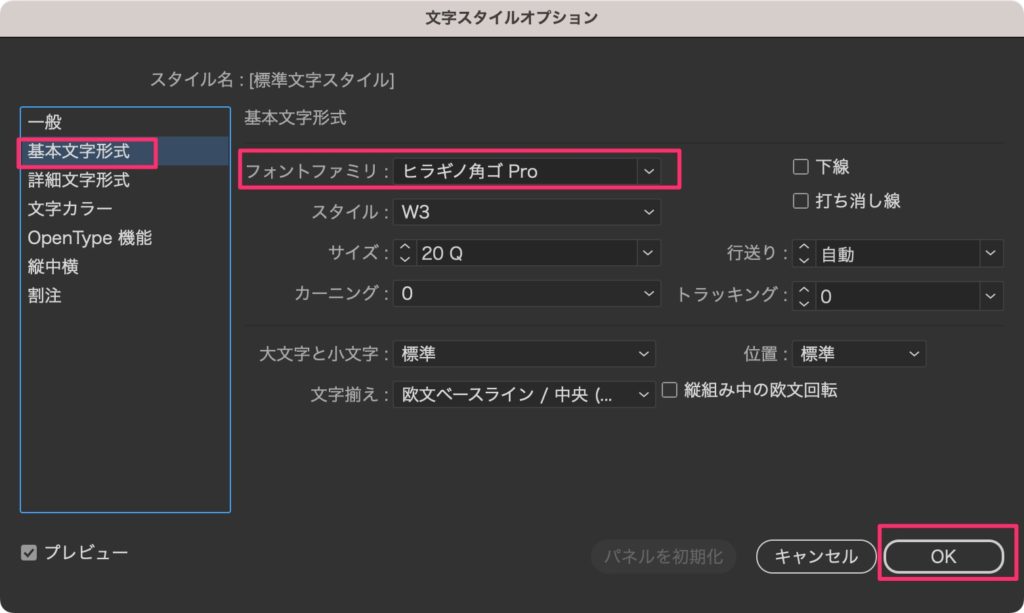
左側のタブで[基本文字形式]を選んだら、フォントファミリでデフォルト時に設定したいフォントに変更します。
サイズや文字揃えなど、他に変更したい項目があれば適宜変更します。
[OK]を押します。
6. ファイルを保存して一度閉じる
設定を終えたら、一度このファイルは保存して閉じます。
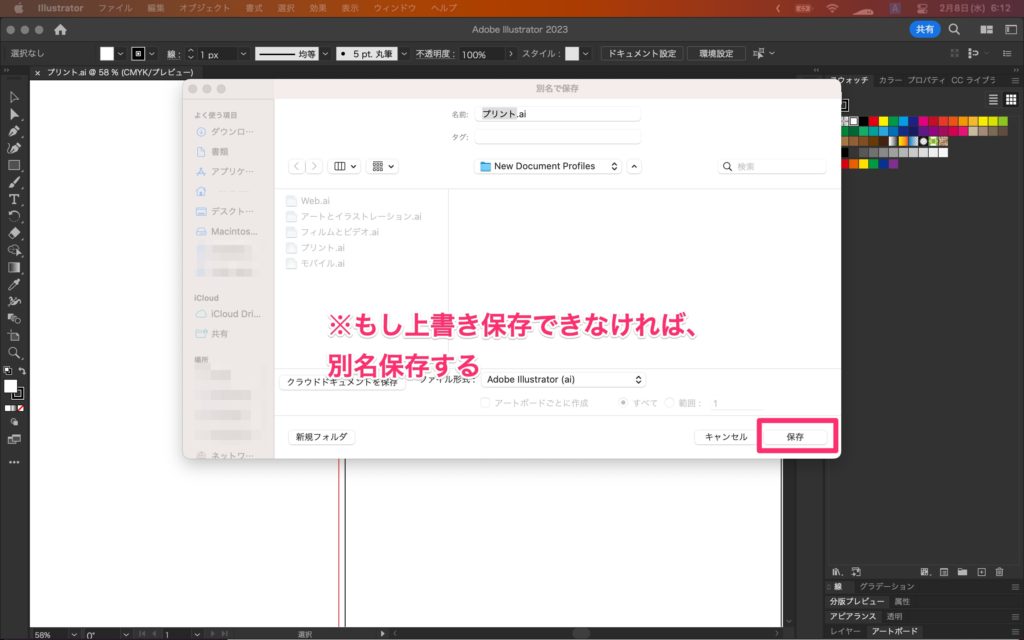
上書き保存をするとプロファイルが保存されますが、上書きしたくない場合は「プリント_ヒラギノ.ai」など別名で保存しましょう。
もし保存できない場合は権限の問題もありそうです。一度デスクトップなどに保存してから移動すると良いと思います。
ここまででやっと準備完了。
7. (初回のみ必要)新規ファイル→詳細設定
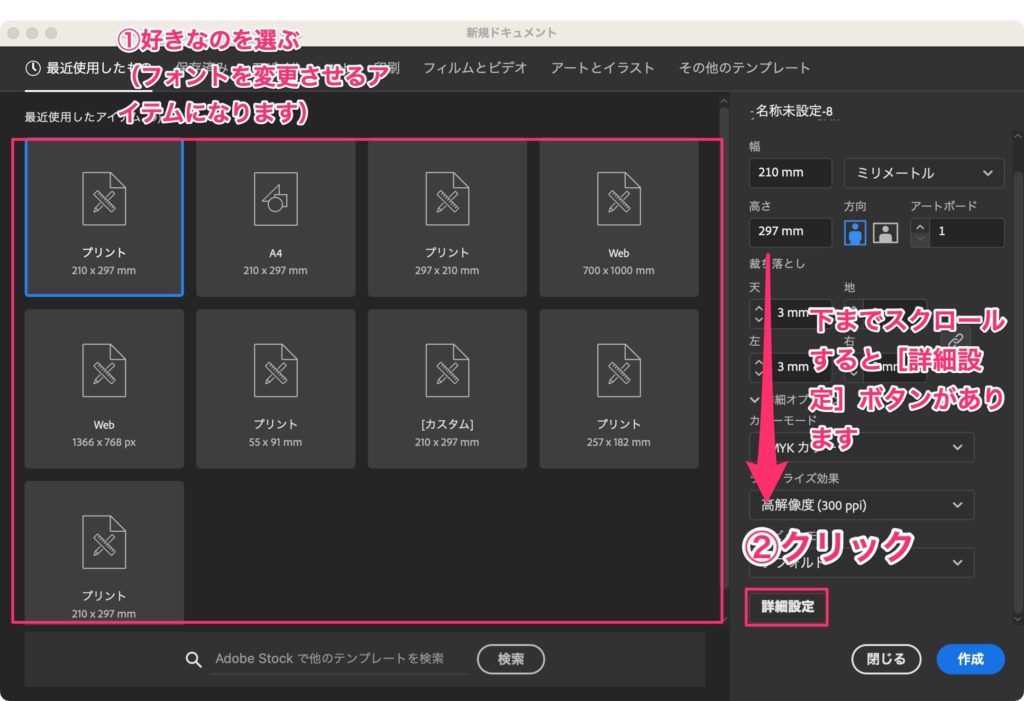
Illsuratorで[新規ファイル]作成します。設定によって違いますが、通常は以下のような画面が出ると思います。(出ない場合、環境設定の[一般]タブから 以前の[新規ドキュメント]インターフェイスを使用のチェックを外します)
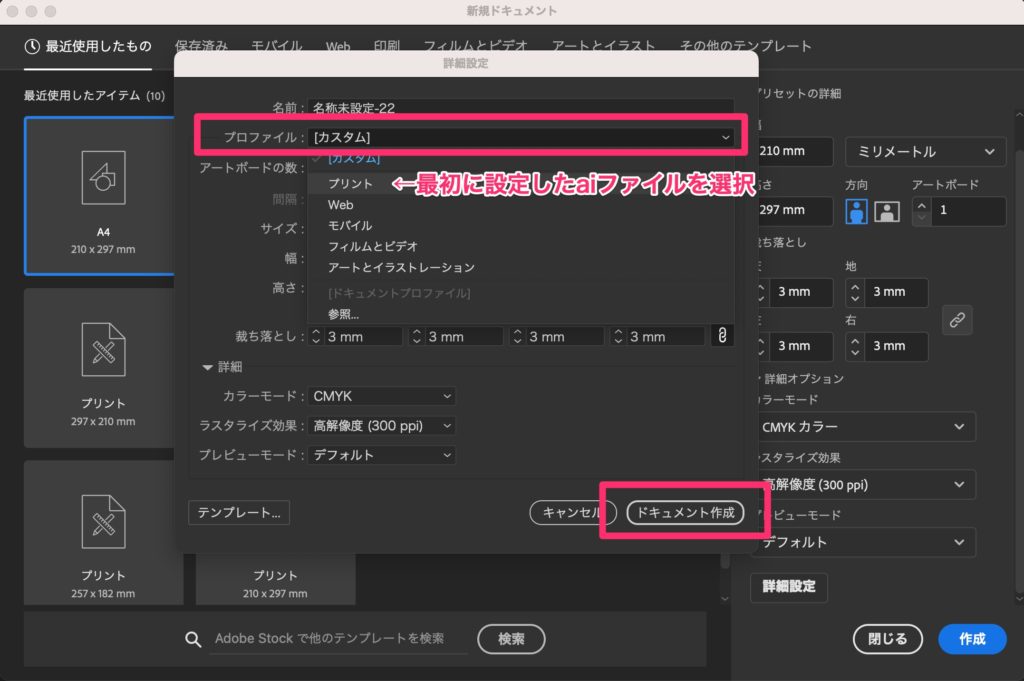
ここで重要なのが、作成を押す前に右側の設定欄を下までスクロールすると[詳細設定]ボタンがありますのでここをクリック。
あと少しです。ここが面倒ですが、選ぶのは初回1回のみです。
(ただし設定したプリントの場合のみなので、webなどを選ぶときはまた2に戻り設定が必要です)
8. プロファイルを変更する
設定した2で設定したaiファイルの名前が表示されているので、該当のファイルを選択して、[ドキュメント作成]を押します。
※ここからよくわかっていないのですが、プロファイルはファイルのサイズ(A4などの大きさ)も保存されているので、7でアイテムを選ぶ際、プロファイルで設定したものと同じサイズを選ばないとうまくいきません。そのた、普段使うweb用、A4用などに分けてプロファイルを設定しておくと良いのかもしれません。
これで作成したファイルを閉じたあと、もう一度[新規ファイル]を押すと詳細設定のプロファイルが引き継がれているので、そのまま作成するとフォントの初期値が変更されています。(7の詳細設定は飛ばすことができます)
まとめ
個人的に設定をしてみた感想は「思ったのと違った」でした。もっと簡単にできると良いのだけど…
設定が結構大変だし、随所で躓いたのでメモとして残しました。
他に良い方法があればまた綴ろうと思います。
現在の初期設定である小塚ゴシックが癖があり下書き段階でも気になるので、あまり癖がないヒラギノを初期値にしてほしいなと思います。Adobeさん。
参考にさせていただいたサイト様。ありがとうございます。
https://www.too.com/support/faq/adobe/22528.html